 PGRS Digital - Plano de Gerenciamento de Resíduos SólidosPGRS Digital - Plano de Gerenciamento de Resíduos Sólidos
O Módulo de Gestão Pública do PGRS Digital, é o sistema para recepção eletrônica dos Planos de Gerenciamento de Resíduos Sólidos (PGRS).
Através do módulo de gestão pública do sistema PGRS Digital, são recebidos eletronicamente todos os tipos de PGRS elaborados por sistemas comerciais de elaboração existentes no mercado e que estejam integrados ao módulo de recepção pública de PGRS.
Podem ser recepcionados pelo sistema PGRS de empresas dos setores: agrossivopastoril, comércio, construção civil, indústria, serviço público, transportes e terminais e empresas de serviços.
Todo o processo de análise é totalmente eletrônico, assim como a tramitação destes processos entre os diversos setores, facilitando assim a comunicação entre Secretarias, Departamentos e/ou Analistas.
Sempre que um PGRS é movimentado, automaticamente um e-mail será disparado para o analista, comunicando que um PGRS foi encaminhado aos seus cuidados para análise.
Todo o processo de um PGRS é totalmente eletrônico, e o técnico analista do órgão público poderá, em caso de necessidade antes de sua aprovação, requisitar revisão do elaborador, solicitar adição ou correção de informações, pedir a inclusão de arquivos de fotos ou outros tipos de arquivos que o município exigir.
O profissional elaborador também receberá e-mail informando a situação do seu PGRS enviado para análise, ou que foi devolvido para complementar as informações ou por outras razões verificadas pelo analista. Após as conclusões das alterações solicitadas, o elaborador fará a devolução para reanálise e outro e-mail será enviado informando a devolutiva do documento até a aprovação final.
Muito embora o sistema PGRS Digital seja bastante intuitivo e amigável, apresentamos também este manual que contém todas as informações e orientações detalhadas de como se utilizar o Módulo de Gestão Pública do PGRS Digital, além disso você também poderá contar com outras formas de auxílio, como o suporte por e-mail ou através da ferramenta de comunicação disponível no aplicativo para sanar eventuais dúvidas.
O acesso ao sistema se dará através de um link disponibilizado no portal (site) da prefeitura, ou de outro órgão responsável pela gestão de meio ambiente e/ou limpeza pública.
Este link, vai direcionar à página de acesso para preenchimento dos dados de usuário (CPF) e senha, conforme abaixo:

Após digitar o usuário e senha, você estará na Tela Principal do PGRS Digital conforme ilustramos abaixo:
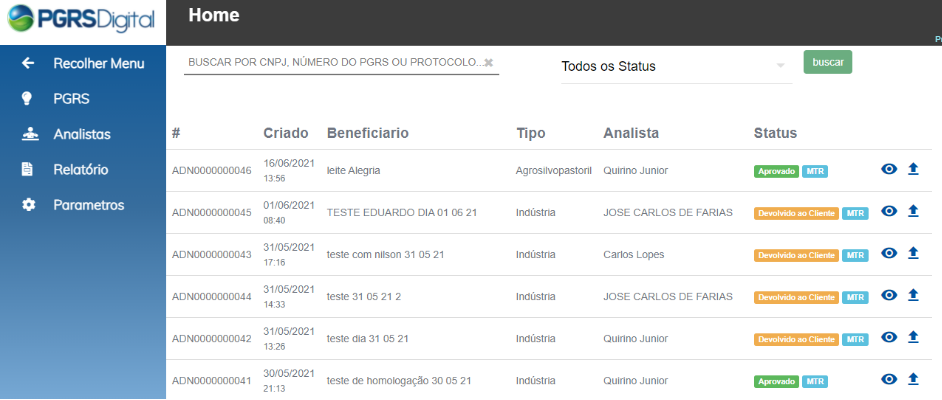
Nesta tela são exibidos todos os PGRS que foram recepcionados pelo sistema, por data decrescente de entrada.
Agora vamos focar apenas na tela dos PGRS recebidos e conhecer os detalhamentos:
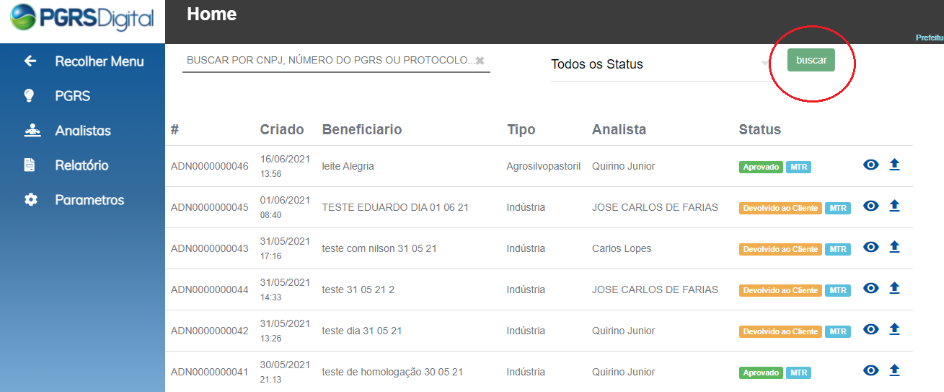
Na parte superior da tela temos a função “Buscar” que filtra os documentos recebidos por CNPJ, Número do PGRS ou pelo Número do Protocolo.
Ao lado da função “Buscar”, temos a opção de filtrar por “Status”, portanto, se você quiser visualizar apenas os PGRS que foram APROVADOS, basta clicar neste campo e selecionar a opção "Aprovado" confirmando no botão "Buscar" e serão exibidos na tela apenas os PGRS aprovados, conforme tela abaixo:
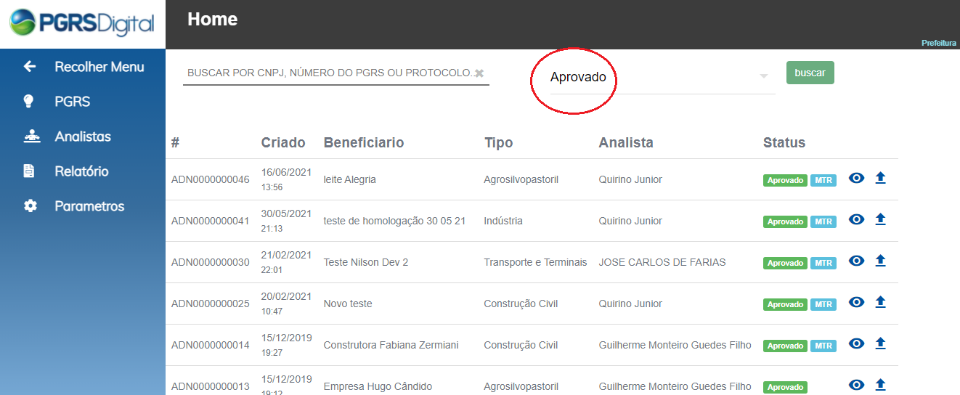
Para visualizar o PGRS basta selecionar no ícone representado por um "olho" na coluna do Status, que ele será exibido e disponível para a análise completa.
Para poder realizar a leitura do PGRS selecionado, basta correr a barra de rolagem para baixo ou para cima. Ao final do documento você poderá visualizar os documentos que são requisitados pelo município para cada tipo de PGRS, como por exemplo a Anotação de Responsabilidade Técnica (ART) do elaborador, além de outros.
Ao selecionar o anexo ART, será aberta uma nova guia do navegador com a exibição da ART, cabe ao fiscal ou técnico verificar se o documento é válido e se contém a informações exigidas.
Este procedimento também é possível para analisar os outros documentos que foram anexados.
Na parte inferior do PGRS editado e em análise, serão exibidos e disponibilizados, além dos documentos, várias informações, sendo elas:
Nesta parte ainda, você poderá solicitar ao profissional elaborador uma revisão, para isso você deverá preencher o campo "Revisar" e após o seu preenchimento, deverá selecionar a função "Solicitar Revisão do Contribuinte".
Ao selecionar esta função o sistema PGRS Digital irá solicitar a confirmação da função que você selecionou, se houver certeza que é isso que quer realmente fazer, basta clicar em "ok", pronto, você solicitou a revisão do PGRS ao elaborador.
Neste ponto, o PGRS Digital, automaticamente, enviará um e-mail ao elaborador responsável, solicitando a revisão solicitada, conforme as orientações colocadas no campo "Revisar".
A partir da execução deste comando, o PGRS irá exibir o Status "Devolvido ao cliente".
Para transferir para outro usuário no município ou para um departamento ou setor, basta selecionar o botão "vigilância sanitária" ou o nome do técnico do setor para o qual irá ser transferido! É possível selecionar apenas o setor ou o técnico do setor para o qual você irá transferir o PGRS.
Antes de transferir, o usuário tem a possibilidade de preencher o campo "mensagem (opcional)" para que o técnico saiba o que você espera que ele faça na análise deste PGRS, para que esta função seja concluída, você precisará selecionar o ícone "transferir" para que o sistema solicite a confirmação, e se tiver certeza do que está fazendo é só clicar em "ok".
Caso você selecione um técnico específico, este receberá um e-mail informando que o PGRS foi transferido para ele e na tela principal do sistema, aparecerá o nome do Analista responsável à partir do momento da transferência.
Neste caso, você só poderá aprovar ou devolver para o elaborador, quando o técnico que você transferiu concluir as análises e observações que foi solicitado.
Para aprovar o PGRS analisado, você deverá preencher o campo texto com a informação que julgar necessário, logo abaixo do ícone "Revisar" e após dar o seu parecer, basta selecionar o ícone "Aprovar".
Ao selecionar o ícone, aparecerá a mensagem de confirmação da execução da função, tendo certeza que é isto que você quer fazer, basta selecionar "ok". Do contrário, utilize o ícone "cancelar".
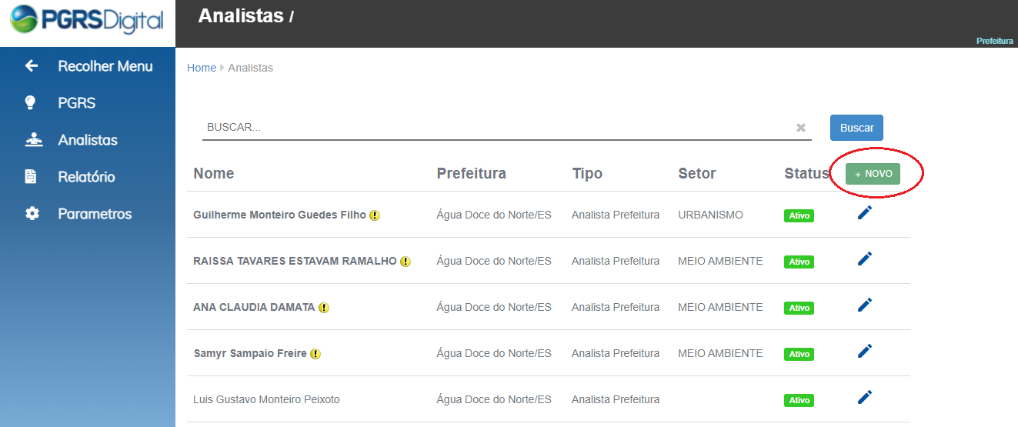
O cadastramento dos técnicos e fiscais que irão utilizar o sistema, será realizado através do menu lateral que aparece nas telas, para isso basta clicar em "Analistas" que a relação de todos os nomes cadastrados serão apresentados:
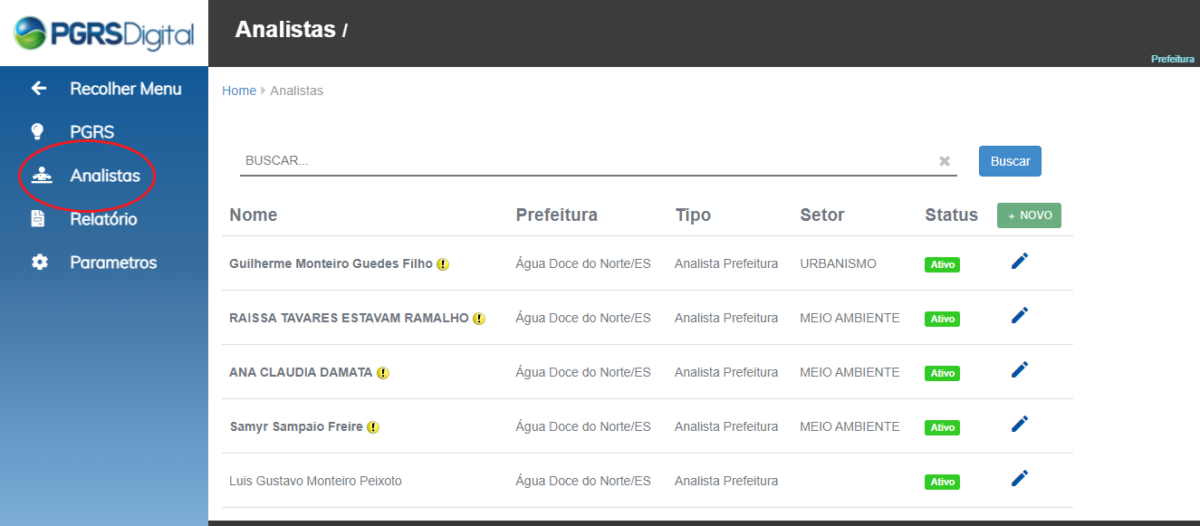
Para incluir o nome de um novo analista, o supervisor ou responsável pelo setor, deverá clicar no botão "Novo", conforme demonstrado abaixo:
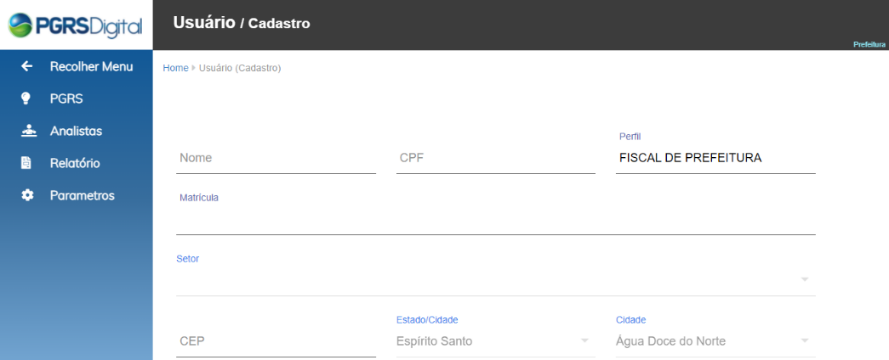
Após este comando, a tela com os campos para preenchimento com os dados do novo analista aparecerá. Proceda com a inclusão das informações e siga até o final da página para concluir o cadastro.
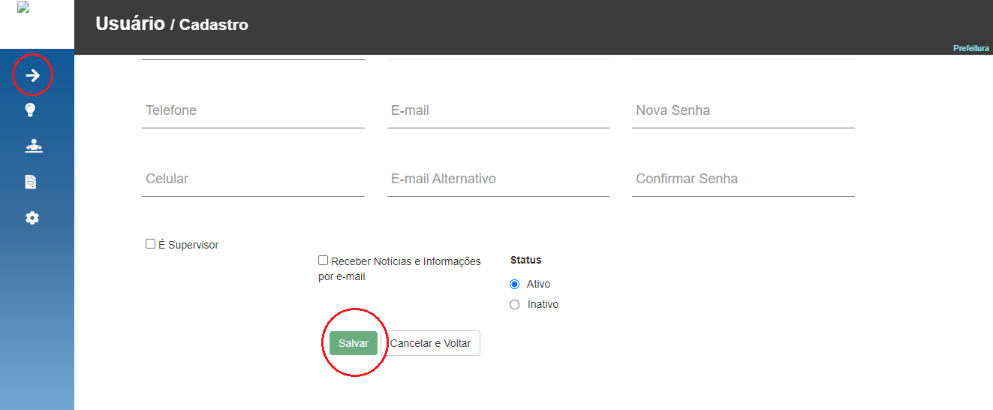
Ao completar o cadastro, basta acionar o botão "Salvar" que as alterações solicitadas serão efetivadas e um novo analista técnico foi incluído.
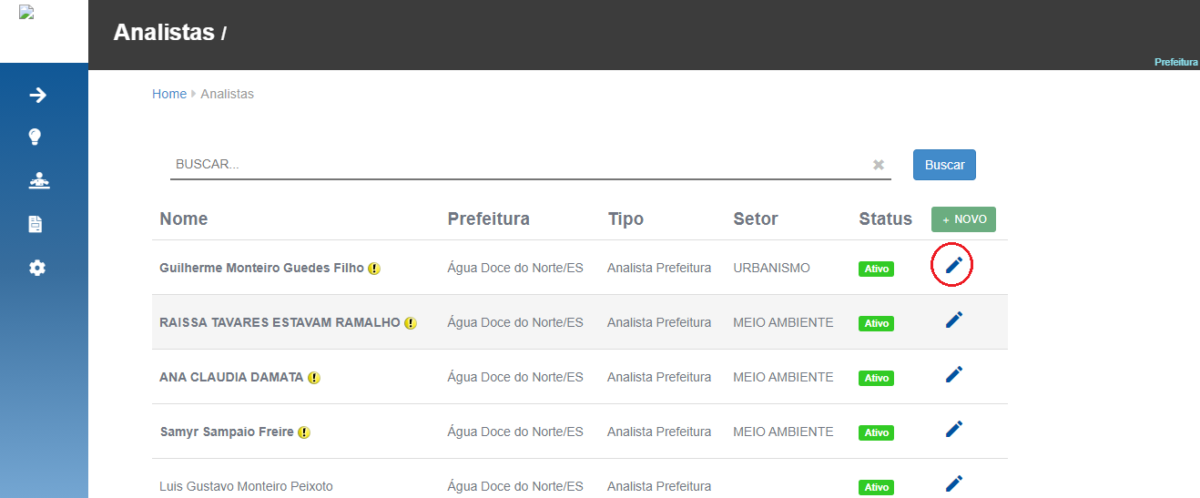
Caso haja necessidade de se alterar os dados de um analista, complementar as informações ou até mesmo inativar a conta clique no ícone correspondente a um lápis e proceda as ações que desejar (não é possível excluir devido medidas de segurança). Para concluir, clique em "Salvar".
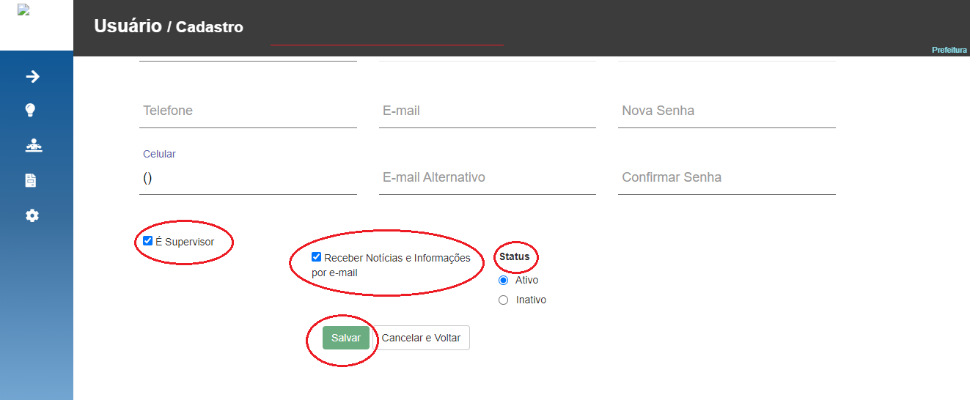
Nesta tela você também pode informar se é um cadastro de supervisão, se deseja ou não receber informações por e-mails e ativar ou desativar a conta.
Para iniciar as configurações e de parâmetros, clique em "Parâmetros" localizado na barra de menu lateral do sistema. Em um menu secundário irá apresentar todas a opções de parâmetros disponíveis.
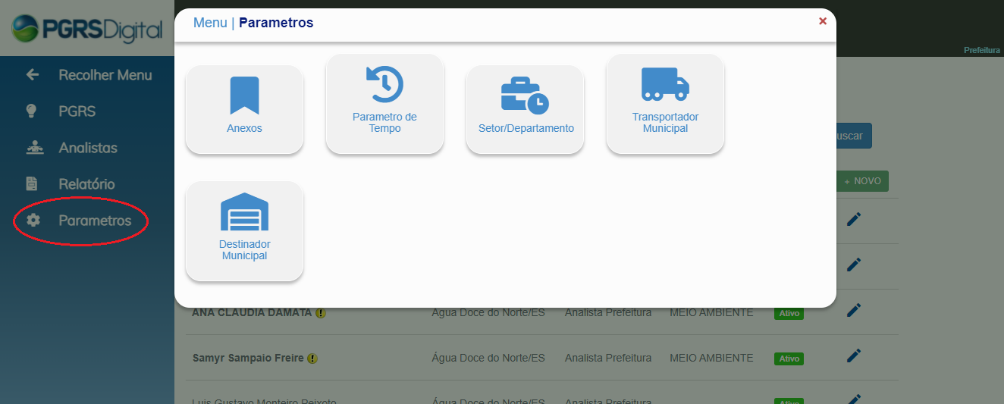
Os parâmetros são definidos pelo órgão público usuário do sistema, através deles é que o município definirá quais informações irá exigir dos grandes geradores, também fará a configuração dos parâmetros gerenciais internos, além de poder cadastrar transportadores e destinos finais dos resíduos.
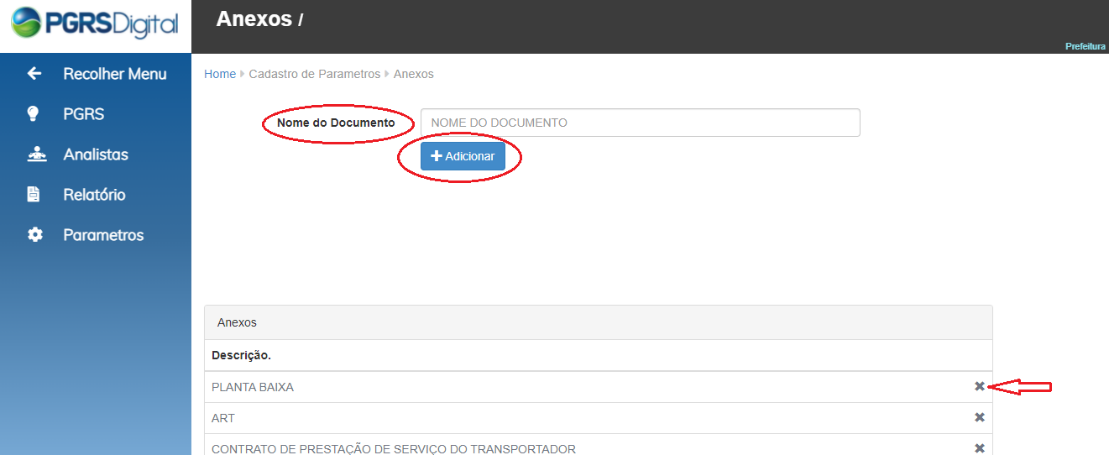
Crie uma nomenclatura para definir o tipo de documento ou arquivo que deseja tornar obrigatório no campo “Nome do Documento”. Depois clique em "Adicionar" para concluir. Caso queira excluir algum dos itens relacionados basta clicar sobre o “X” no final da linha.
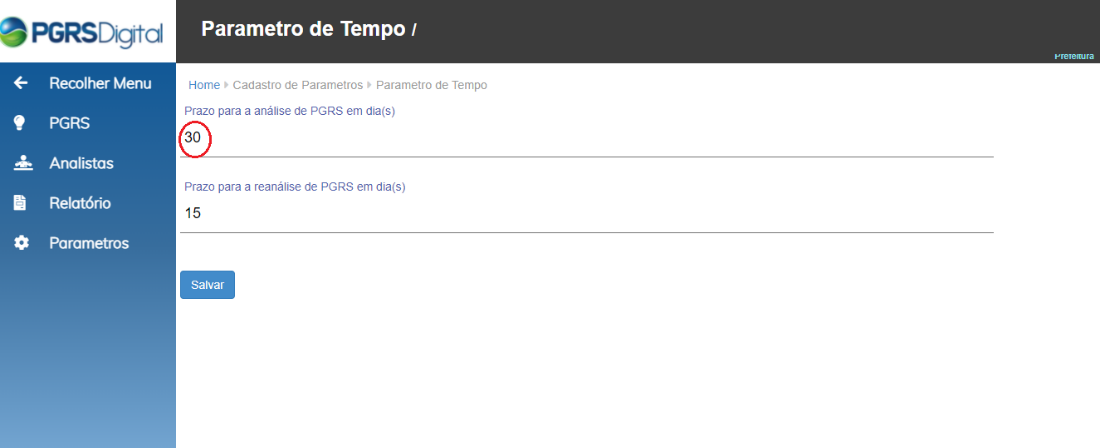
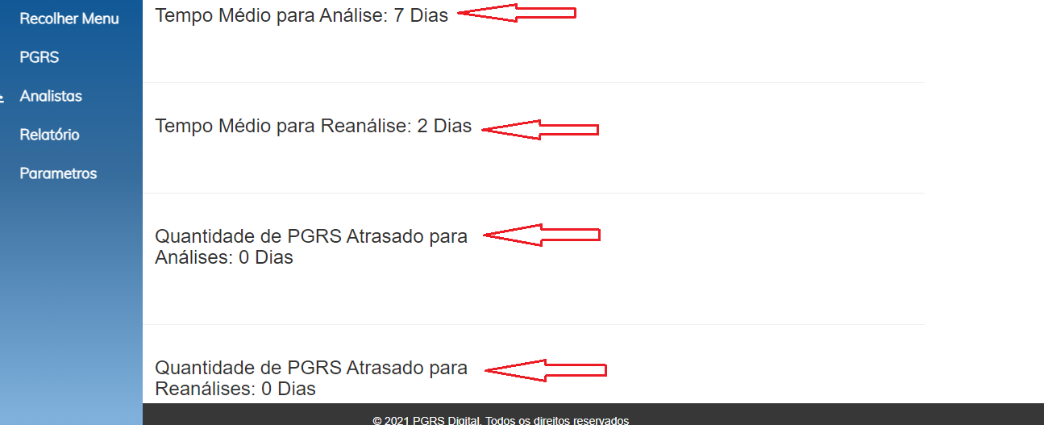
Estipule prazos para analisar os PGRS que solicitarem análise, assim com para as reanálises. Para concluir basta “Salvar”.
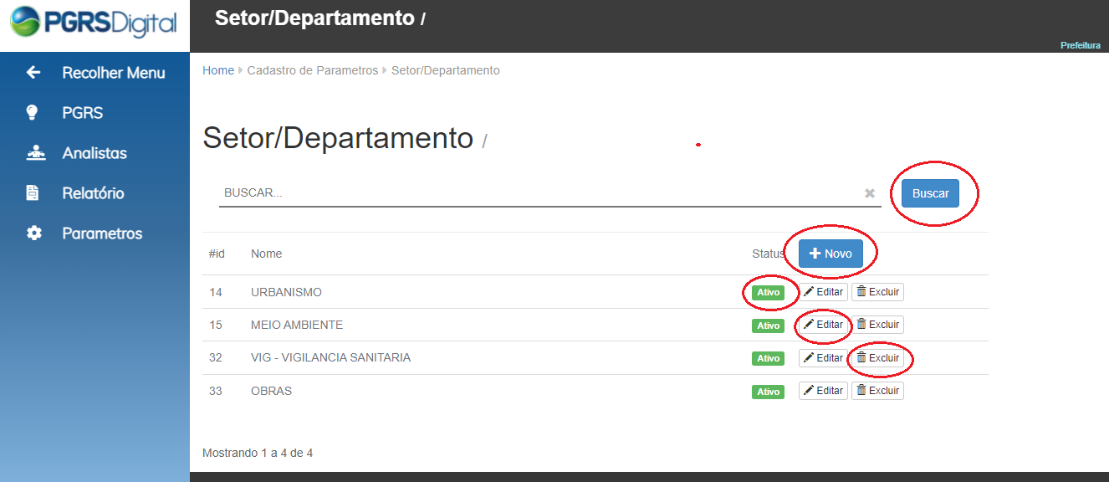
Defina quem serão os setores e/ou departamentos onde os PGRS poderão tramitar. Nesta tela você poderá localizar um departamento clicando em "Buscar"; adicionar um novo local clicando em "Novo"; verificar o status clicando em "Ativo"; e "Editar" ou "Excluir" as informações de um departamento clicando nos botões propriamente ditos.
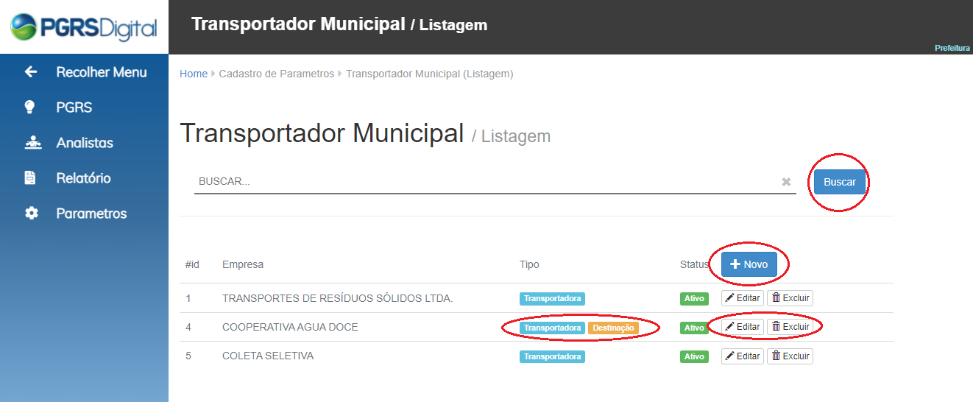
Aqui é possível visualizar e cadastrar uma nova empresa de transporte de resíduos (coleta), ou uma empresa/local de recepção de resíduos (Destino Final) administrada, coordenada ou supervisionada pelo município; pode também, localizar uma empresa pelo nome, bem como, editar as informação para alterar ou excluir da listagem.
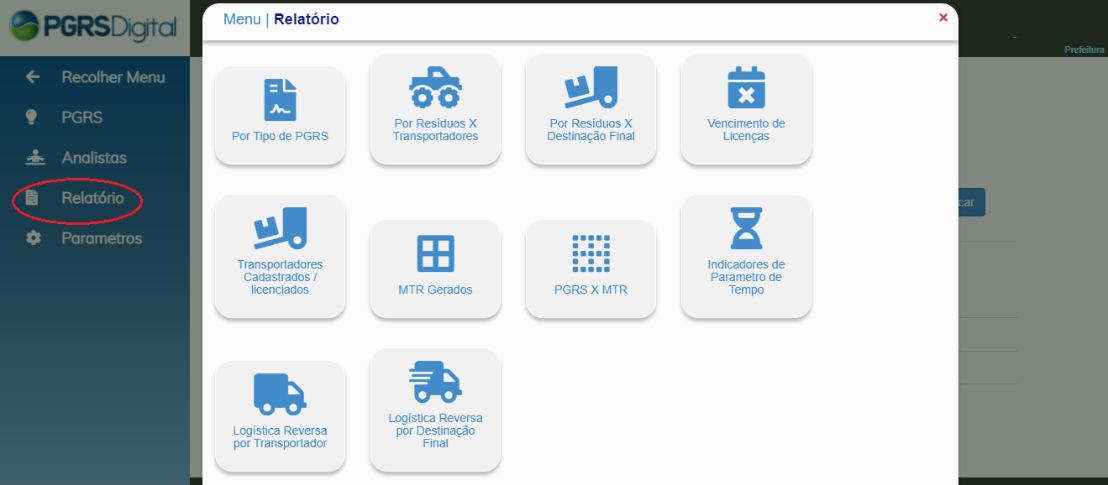
São disponibilizados 10 tipos de relatórios, conforme descritos abaixo:
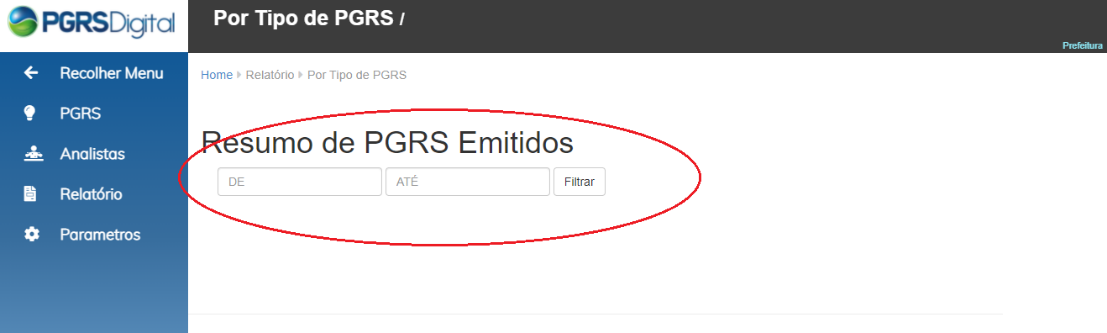
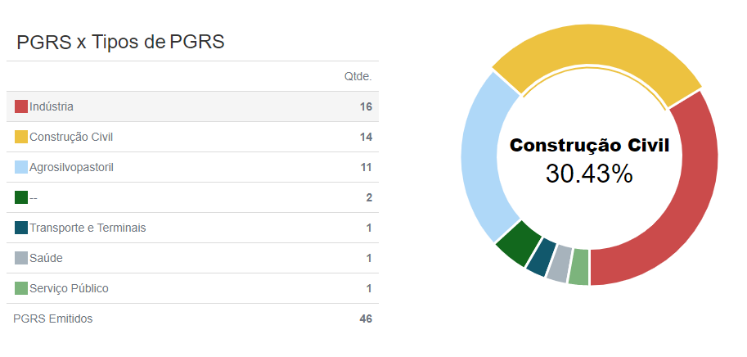
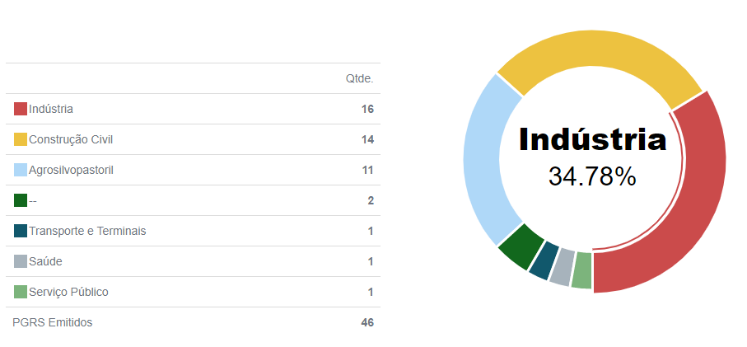
Nesta opção serão apresentados todos os PGRS elaborados e elencados por tipo de PGRS. Também é possível visualizar a quantidade de PGRS que cada técnico analisou no relatório “PGRS x Analistas”.
Ainda nesta tela, os relatórios podem ser filtrados por período:
Os gráficos ajudam na visualização das informações:
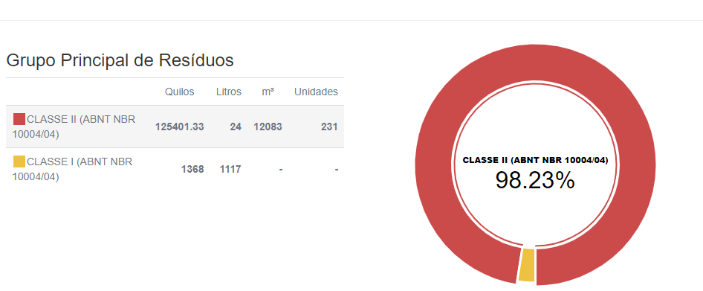
Todas as informações sobre os resíduos transportados são apresentadas neste relatório.
As pesquisas pode ser feitas de várias formas:
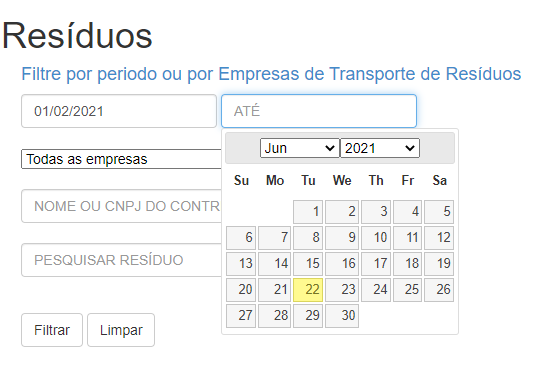
A) Por período: Clique nos campos em “branco”, uma janela irá se abrir mostrando um calendário para escolher uma data e definir um período. Clique em “Filtrar” e as informações serão mostradas abaixo:
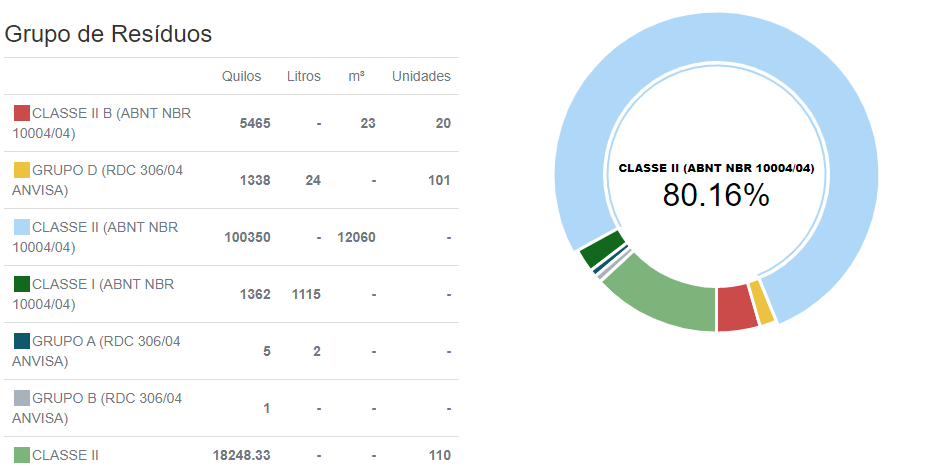
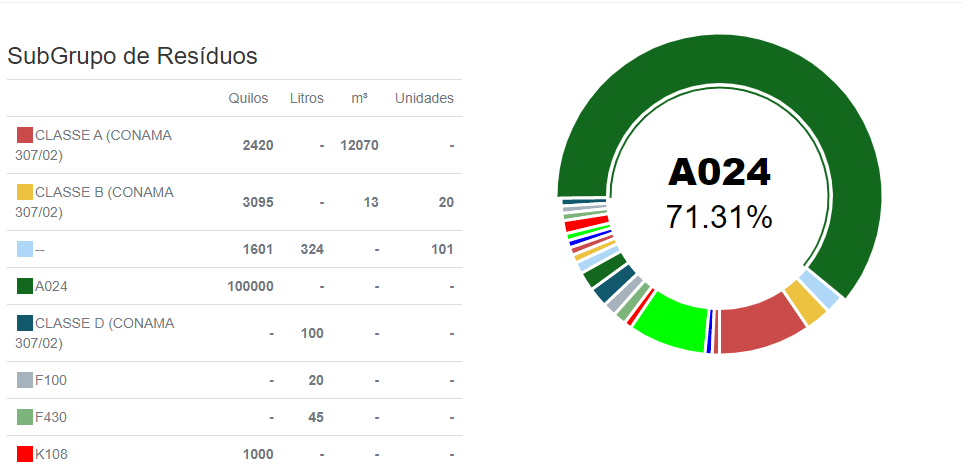
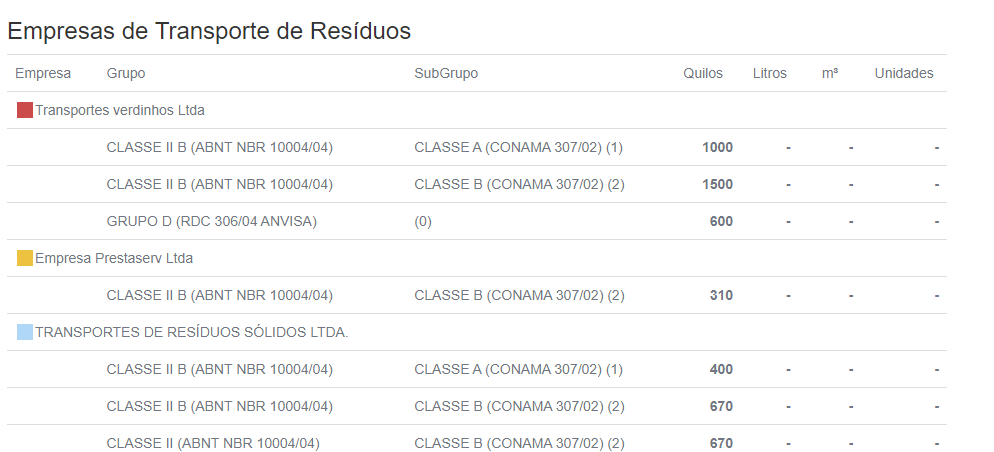
B) Por empresa: Basta clicar no capo “Todas as Empresas” que a relação das empresas cadastradas no sistema irá aparecer, escolha uma, e clique para fixar no campo, depois é solicitar a opção “Filtrar”.
Caso deseje visualizar as informações consolidadas de todas as empresas, selecione a opção “Filtrar”, deixando o campo preenchido com “Todas as empresas”.
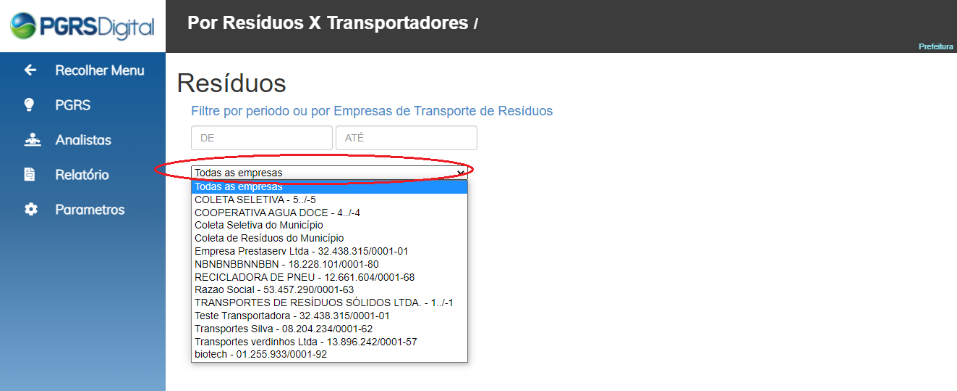
Ao optar por uma das empresas da relação contida na tela, após o filtro serão mostradas todas as informações dos resíduos transportados por esta empresa solicitada, inclusive com demonstrativos gráficos.
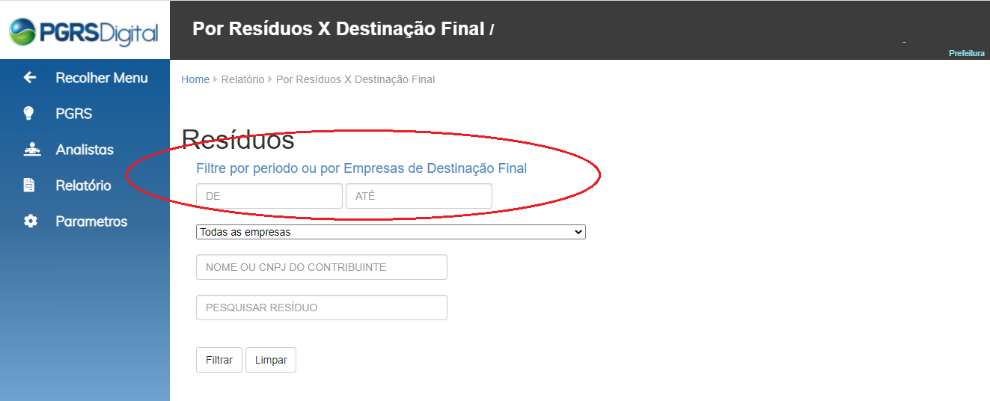
Funciona exatamente igual a opção de “Resíduos X Transportadores”, com a diferença que agora as informações serão relativas aos resíduos das empresas de destinação final. As funções e relatórios são iguais.
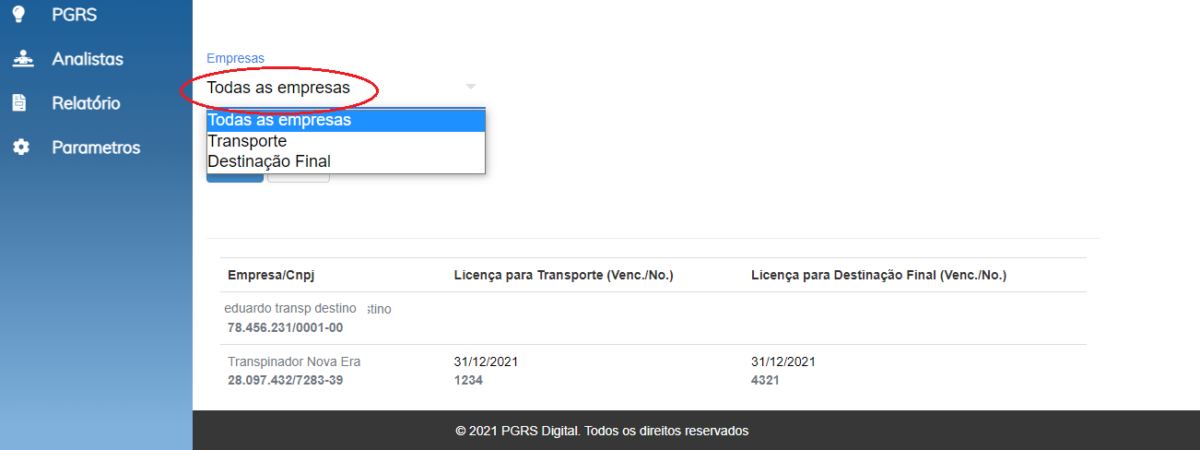
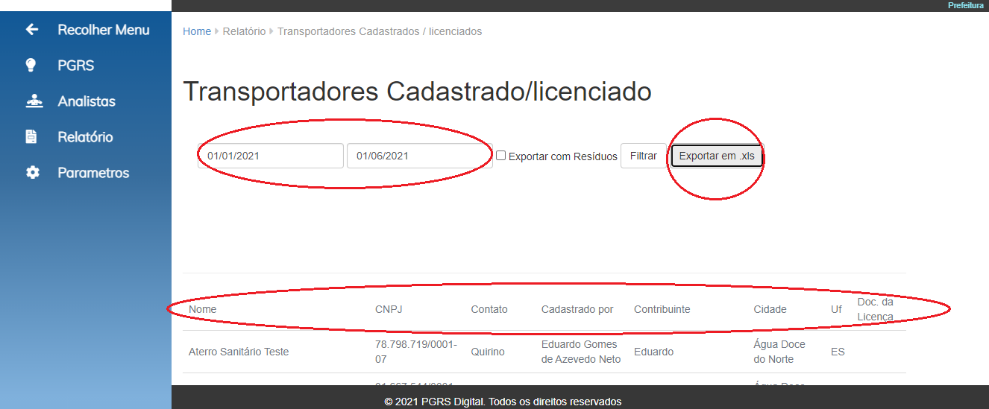
Uma lista com as informações da licenças ambientais das empresas de transportes e de destinação final de resíduos, com as respectivas datas de vencimento destas licenças.
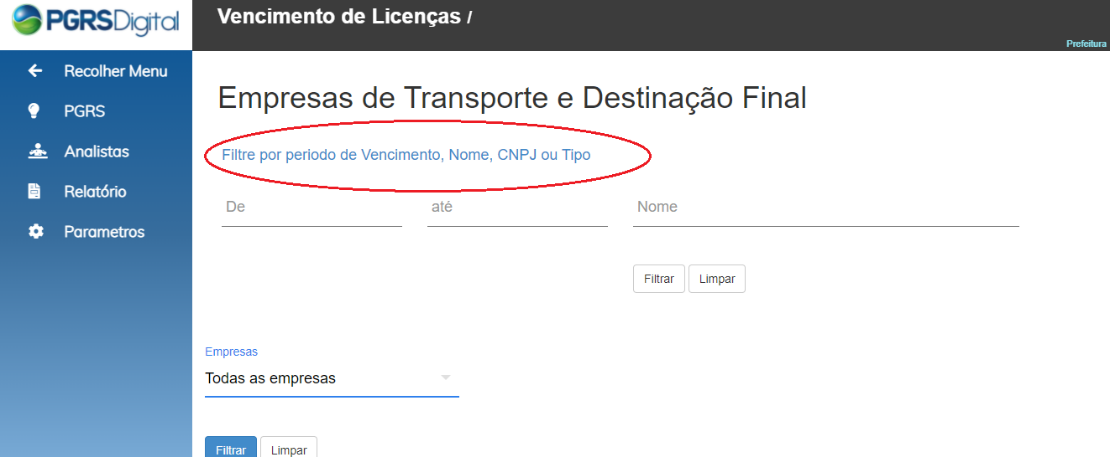
É possível filtrar as informações por período de vencimento (irão aparecer todas as empresas que estão com a suas licenças válidas até o período solicitado); por nome da empresa, CNPJ ou o tipo de empresa (se é uma transportadora ou destino final).
Visualize as empresas transportadoras indicadas no PGRS pelo gerador que não estão cadastradas no sistema ou faltando análise e aprovação pelo analista. o usuário poderá escolher um período específico, ou simplesmente deixando o campo em branco para mostrar o relatório completo.
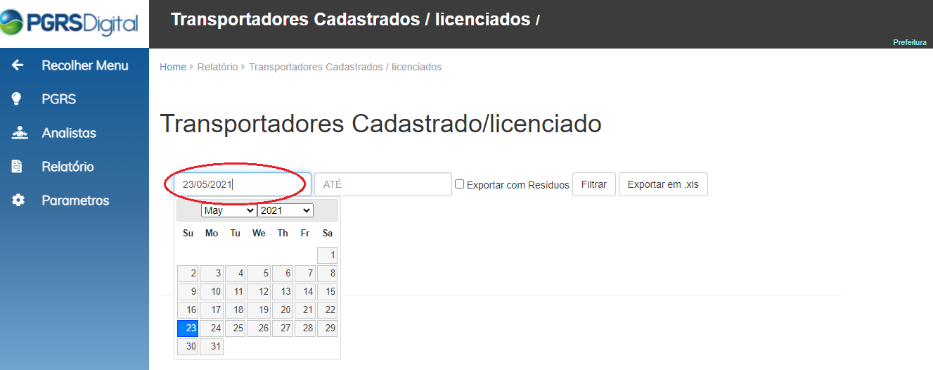
Você também poderá exportar estas informações para um arquivo em .PDF
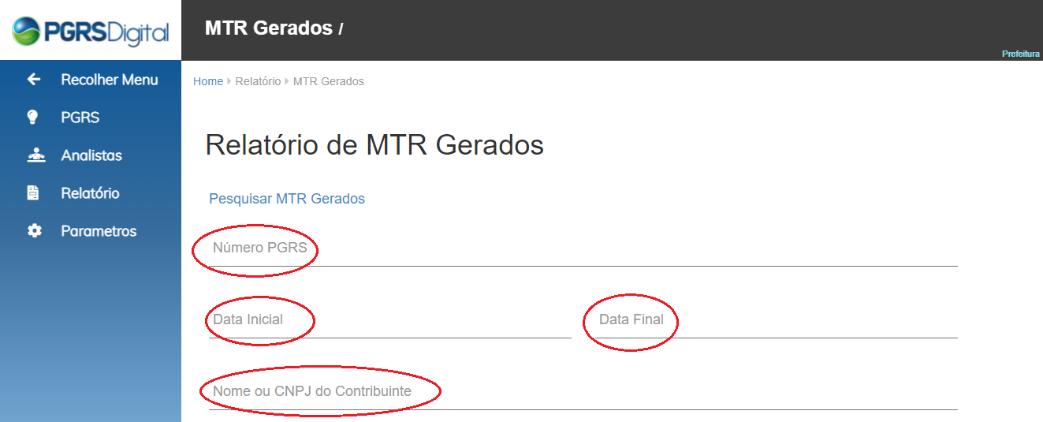
Visualize todos os MTR’s gerados pelo sistema e ainda com a opção de filtrar as informações pelo “Número do PGRS”; por um período determinado ou até pelo nome, CNPJ da empresa que elaborou o MTR.
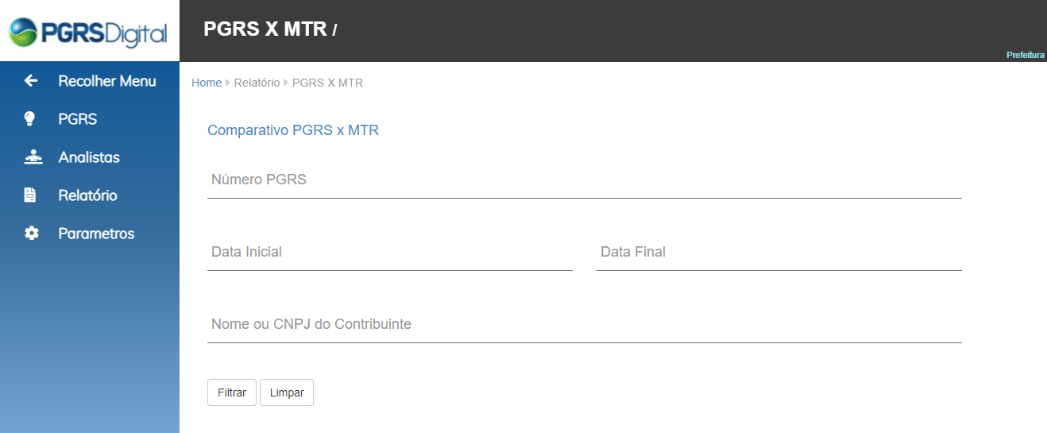
Aqui você tem a condição de solicitar um relatório comparativo entre os PGRS elaborados com os respectivos MTR’s, com a opção de filtro por “Número de PGRS”, por um período determinado e ainda por nome ou CPJ da empresa.
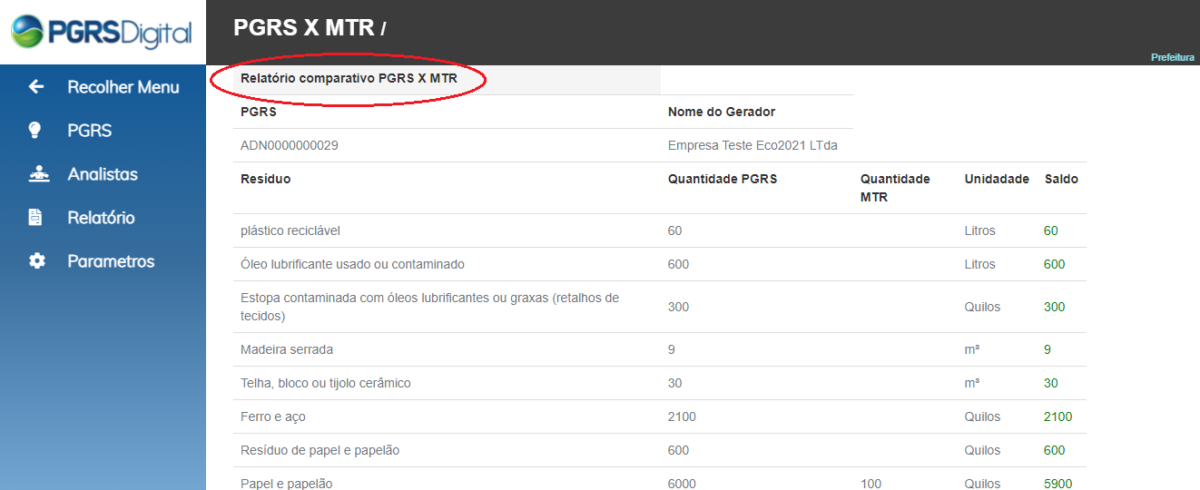
Se não optar por nenhum item de filtro, deixando em branco todos os campos e clicando em “Filtrar”, será apresentado um Relatório Geral Comparativo de PGRS x MTR:
Esta função é estritamente de cunho gerencial, pois dará condições ao gestor público de predeterminar os parâmetro de tempo para que um técnico análise cada PGRS, determinando tempo para reanálise e também, poderá receber a informação de quantos PGRS estão com atraso de análise e de reanálise para retorno ao elaborador.
Esta é uma importante ferramenta de controle e gerenciamento extremamente importante, ela permite ter todas as informações dos resíduos classificados para Logística Reversa, com opções variadas de filtros, é possível obter uma visão clara de todos os processos que estão ocorrendo no município.
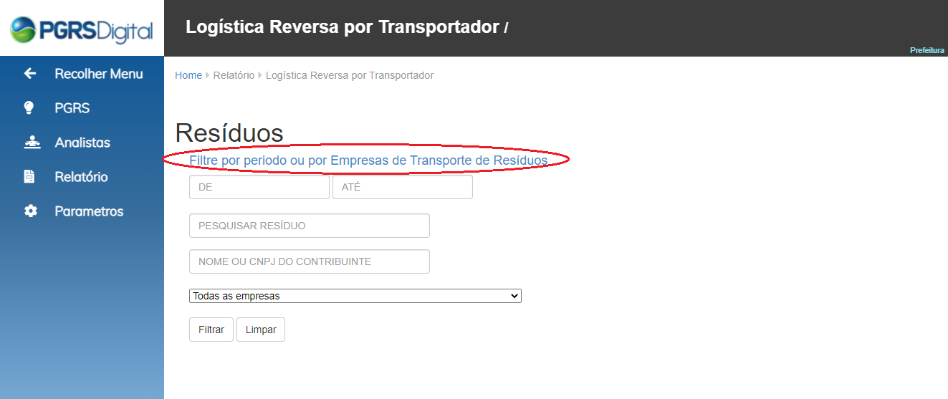
As possibilidades de filtro são: Por período, por Resíduo e por Nome ou CNPJ da empresa transportadora.
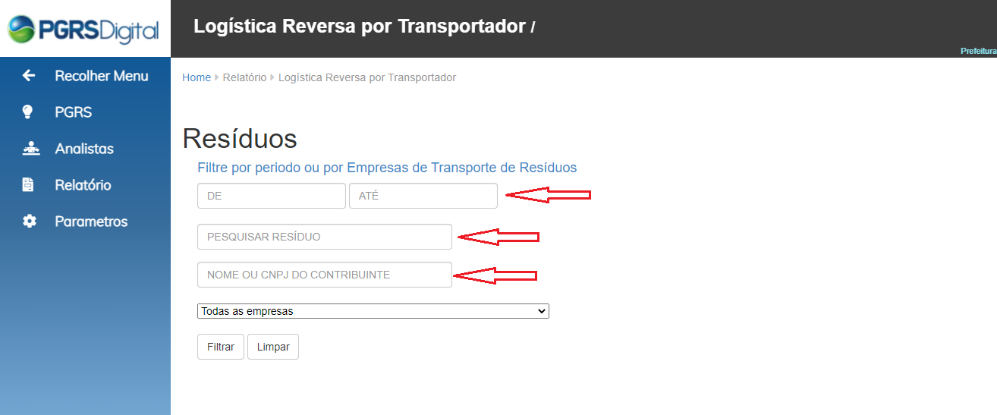
Se preferir uma relação completa, deixe em branco todos os campos, clique em “Filtrar”, desta forma, será apresentado um relatório com todas as informações dos resíduos gerados. Para visualizar, basta rolar as linhas para o final da página.
Este relatório é idêntico ao anterior, com a diferença que relaciona os resíduos da Logística Reversa com os destinos finais, possibilitando visualizar para onde estes resíduos gerados estão sendo destinados.
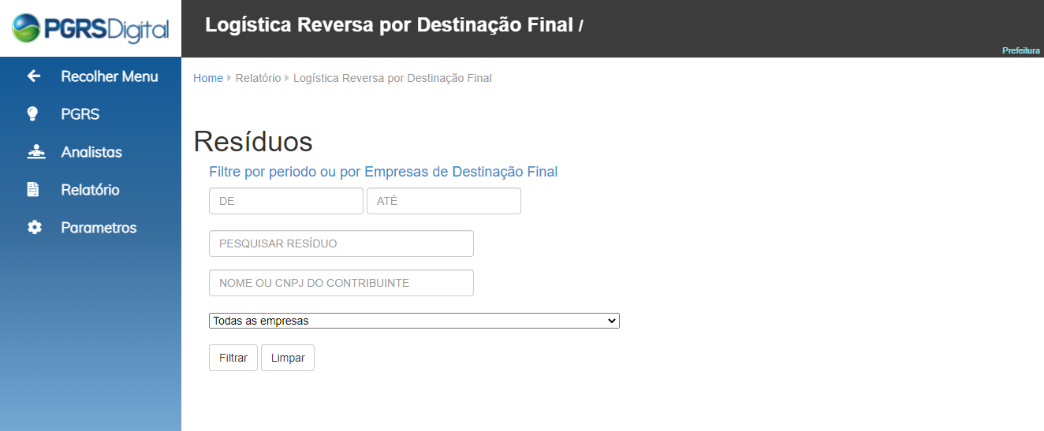
Também é possível realizar a opções de filtros tal qual no relatório anterior.